재정 프로그램은 두 가지를 동시에 해내야 합니다. 매주 하는 입력은 빨라야 하고, 지나간 돈은 아무나 못 고쳐야 합니다. 웨슬리 재정은 이 둘을 나눠서 설계했습니다.
주일 오후에 재정부가 하는 일은 거의 정해져 있습니다. 그 일이 빨리 끝나는 데만 신경 썼습니다.
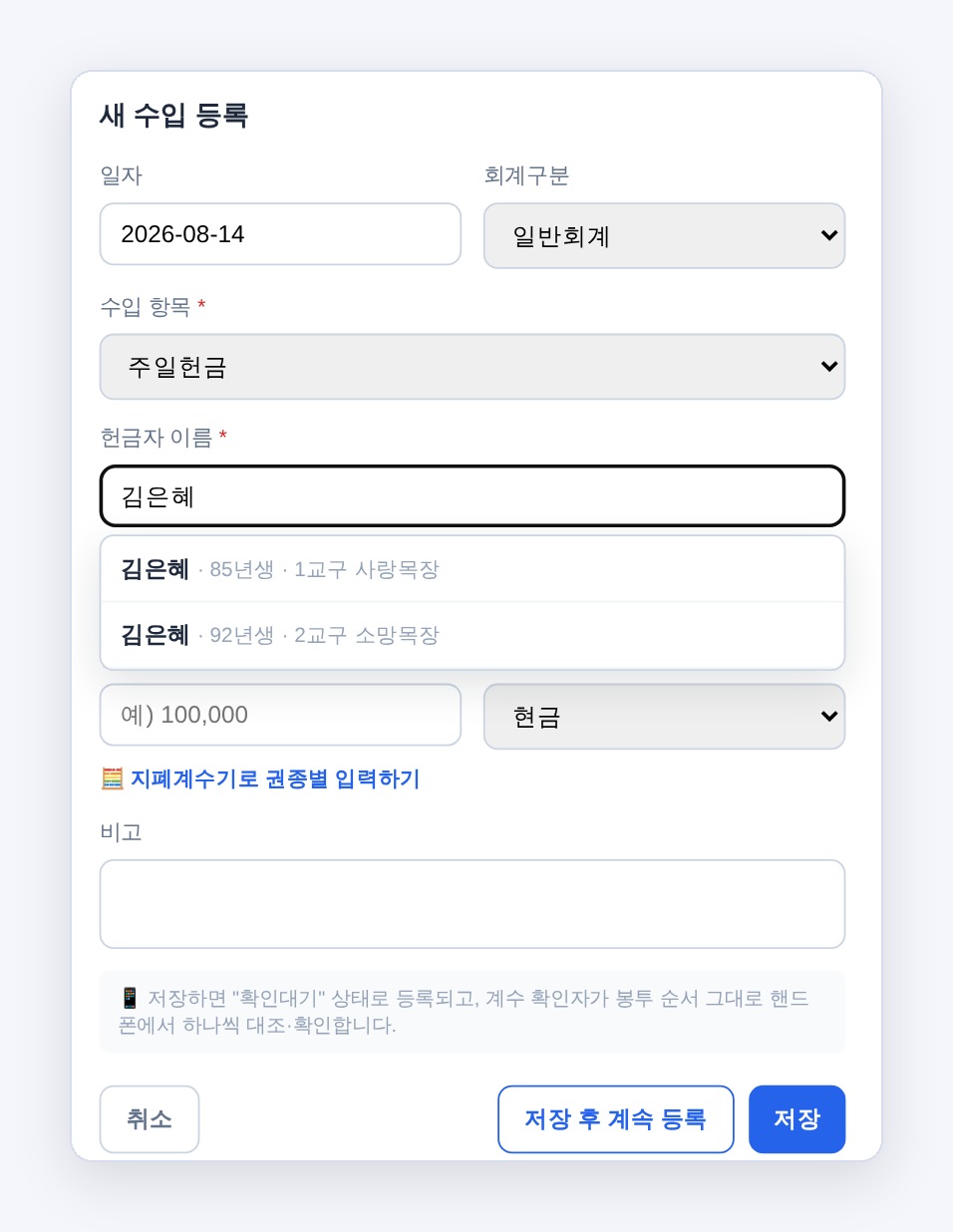
웨슬리 교적에 들어 있는 교인을 그대로 씁니다. 이름만 입력하시면 됩니다. 출생연도 · 교구 · 속회가 함께 떠서, 맞는 분을 눌러 넣습니다.
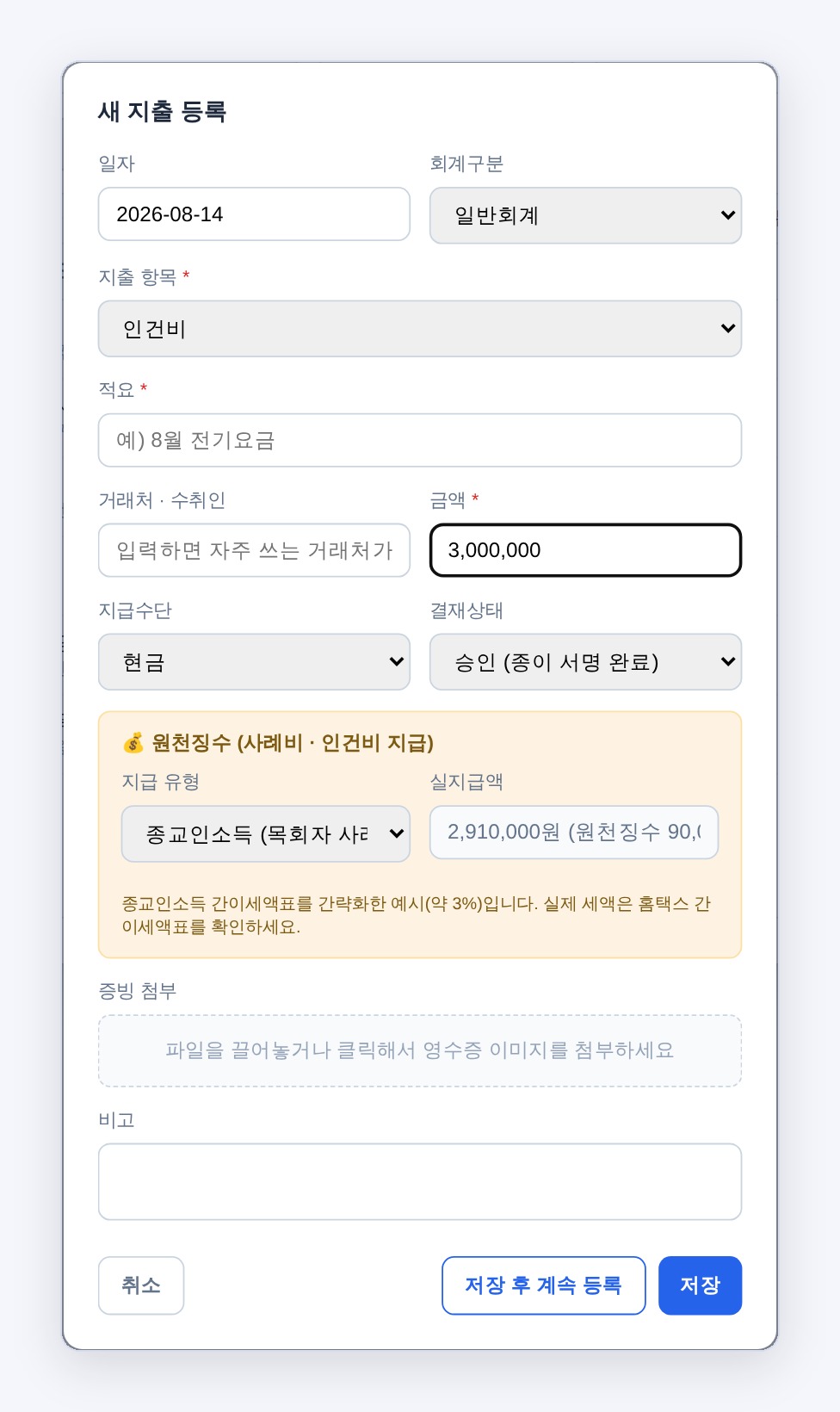
지출 항목에서 인건비를 선택하시면 계산 칸이 열립니다. 종교인소득 · 근로소득 · 사업소득 중에 선택하시면 실지급액이 바로 나옵니다. 3,000,000원을 넣으면 2,910,000원이라고 알려줍니다.
※ 원천징수는 간이 계산입니다. 실제 세액은 홈택스 간이세액표를 확인하십시오.
일반 회계 프로그램은 계정과목 이름도 순서도 감리회 통계표와 다릅니다. 그래서 연말이면 장부를 펴놓고 통계표 칸에 맞춰 다시 더하게 됩니다. 웨슬리 재정은 처음부터 통계표 항목을 그대로 넣어두었습니다.
특별회계(건축헌금 · 목적헌금 · 차입금 · 전입금)도 통계표 구분 그대로입니다.
1년 내내 넣기만 하시면, 12월에 통계표 재정 칸이 이미 채워져 있습니다.
교회에서 따로 쓰시는 항목(예: 주차장 관리비)은 직접 더하실 수 있습니다.
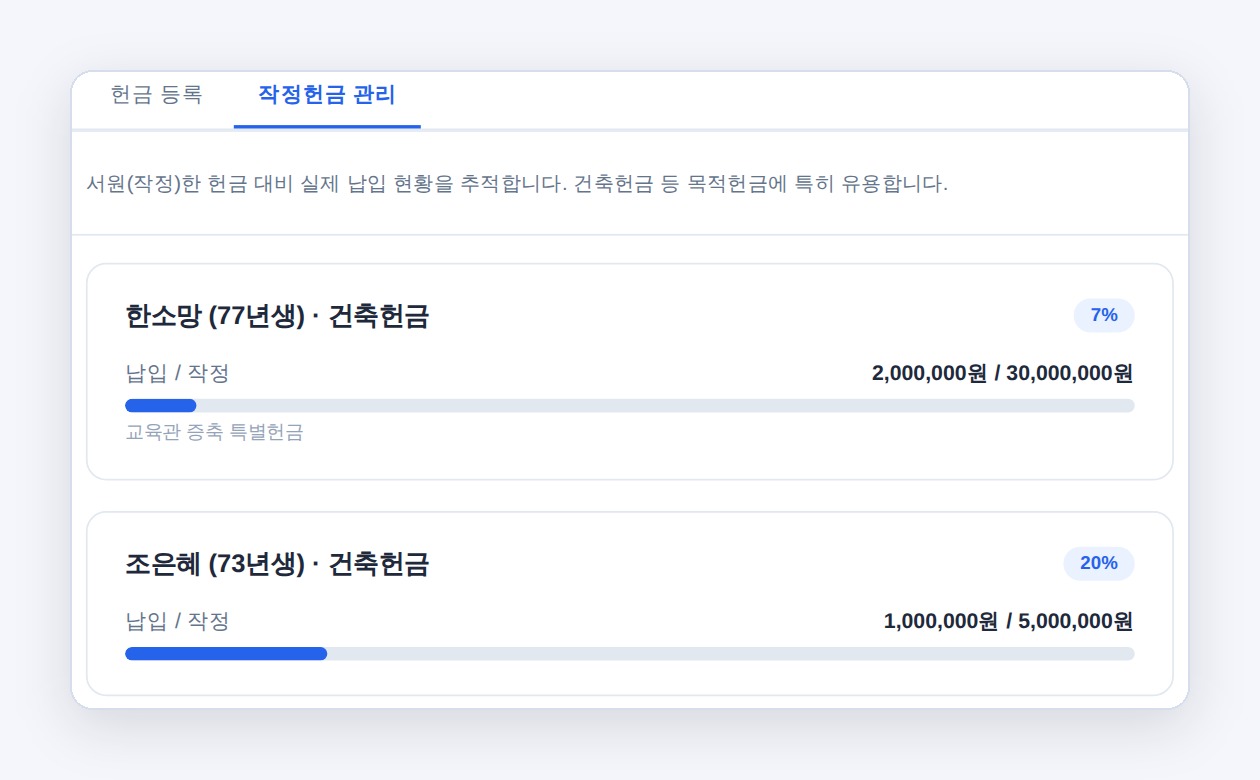
서원하신 금액과 실제 들어온 금액을 한 사람씩 붙여서 봅니다. 건축 같은 목적헌금은 몇 년에 걸쳐 들어오기 때문에, 지금 어디까지 왔는지가 보여야 합니다.
교회 재정 문제는 대부분 누가 나빠서가 아니라, 혼자 다 할 수 있는 구조였기 때문에 생깁니다. 웨슬리 재정은 일곱 역할이 서로를 확인하도록 만들었습니다.
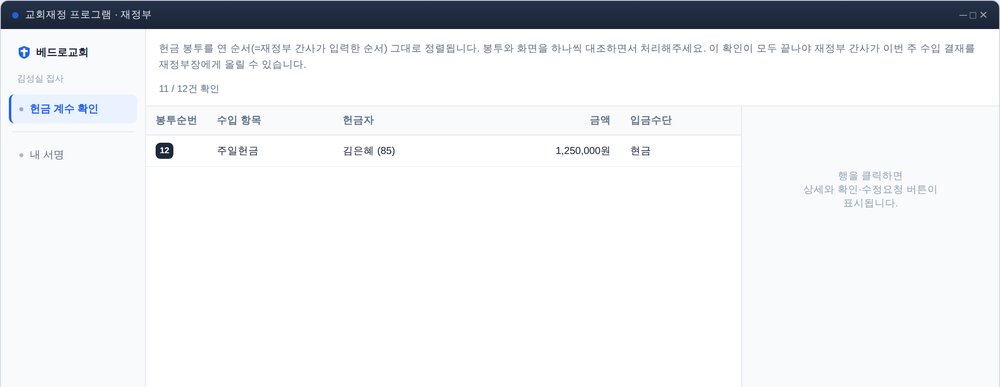
헌금 계수 확인과 내 서명. 수입·지출·예산은 보이지 않습니다. 권한을 주지 않은 것이 아니라, 화면 자체가 없습니다.
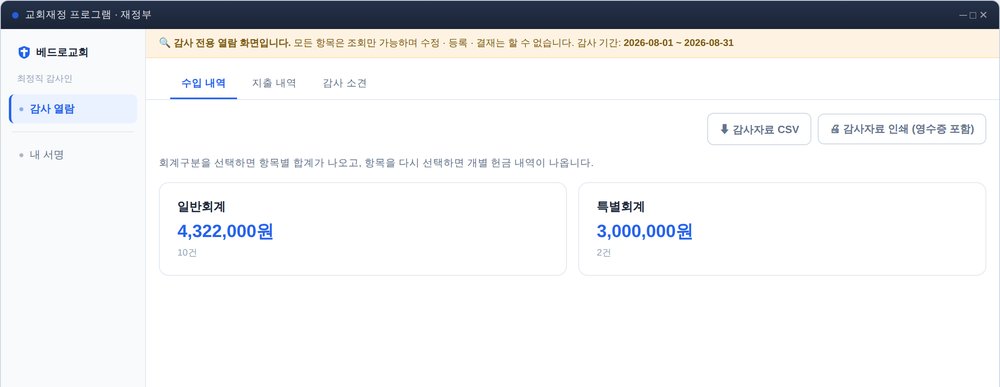
수정 · 등록 · 결재 버튼이 애초에 없습니다. 감사 기간을 정해두면 그 기간만 열립니다.
간사가 입력하면 「확인대기」 상태가 됩니다. 재정부원이 휴대폰으로 봉투 순서 그대로 하나씩 대조합니다. 이 확인이 끝나야 수입 결재를 올릴 수 있습니다.
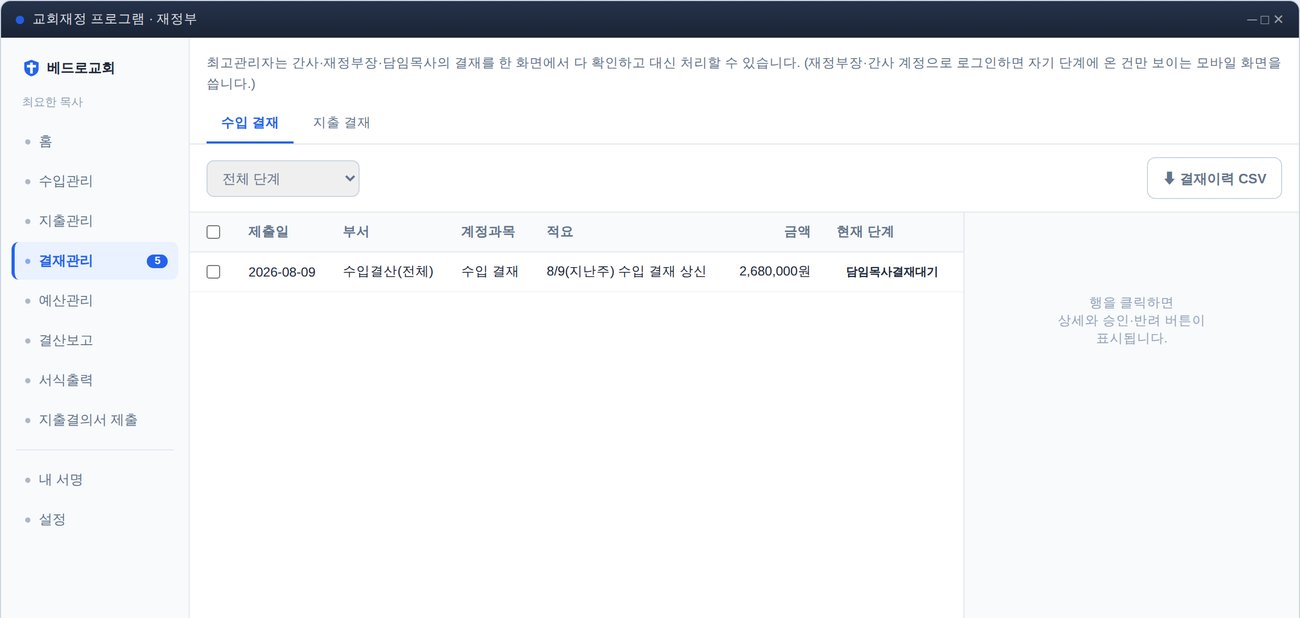
간사 확인 → 재정부장 결재 → 담임목사 최종 결재. 어느 한 사람이 혼자 끝낼 수 없습니다. 교회 사정에 따라 1단계에서 3단계까지 고르실 수 있습니다 — 재정부장을 두지 않은 교회는 두 단계로, 담임목사님 혼자 보시는 교회는 한 단계로.
회기 마감을 하면 그 기간 거래는 등록도 수정도 삭제도 막힙니다. 지난 결산을 나중에 손대는 일이 생기지 않습니다.
한 번 받은 서명을 저장해두고 다시 쓰지 않습니다. 그 제출 건에만 붙어 있어, 서명을 도용할 수 없습니다.
담임목사님은 간사·재정부장·담임목사 결재를 한 화면에서 다 보십니다. 재정부장·간사로 로그인하면 자기 단계에 온 건만 보입니다. 심방 나가셔도 휴대폰에서 보고 서명하실 수 있습니다.
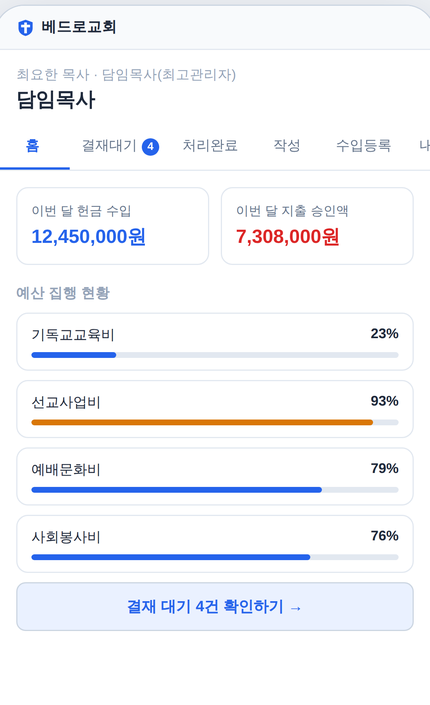
계정과목별 예산과 부서별 예산을 따로 봅니다. 부서는 결재 대기 중인 것까지 반영하여, 쓸 수 있는 예산이 얼마 남았는지가 정확합니다.
회계구분 → 항목별 합계 → 개별 내역. 감사위원이 궁금한 항목을 눌러 내려가시면 됩니다. 그대로 인쇄하거나 CSV로 드립니다.
연간 총액으로 발급하고, 번호는 웨슬리 교적 발급대장과 이어서 매겨집니다.
필요한 교회만 켜면 분개장이 함께 만들어집니다. 켜지 않으면 지금 쓰시는 방식 그대로입니다.
쓰시던 자료는 그대로 옮겨 오실 수 있고, 언제든 전체를 내보내 보관하실 수 있습니다.
교회 상황을 알려주시면, 요금제를 추천해 드리고 오픈 일정을 함께 안내드리겠습니다.